Domain examenskurse.de kaufen?
Wir ziehen mit dem Projekt
examenskurse.de um.
Sind Sie am Kauf der Domain
examenskurse.de interessiert?
domain@kv-gmbh.de · 0541-91531010
Domain examenskurse.de kaufen?
Warum funktioniert die Maus im UEFI nur manchmal?
Es gibt mehrere mögliche Gründe, warum die Maus im UEFI nur manchmal funktioniert. Einer davon könnte ein Treiberproblem sein, bei dem der UEFI-Treiber nicht korrekt mit der Maus kommuniziert. Ein weiterer Grund könnte eine Inkompatibilität zwischen der Maus und dem UEFI sein. Es könnte auch sein, dass die Maus nicht richtig angeschlossen oder defekt ist. **
Warum funktionieren Tastatur und Maus nicht mehr, obwohl sie im UEFI noch funktionieren?
Es gibt mehrere mögliche Gründe dafür, dass Tastatur und Maus im Betriebssystem nicht mehr funktionieren, obwohl sie im UEFI noch funktionieren. Einer der möglichen Gründe könnte ein fehlerhafter Treiber sein, der im Betriebssystem nicht korrekt geladen wird. Ein weiterer möglicher Grund könnte ein Konflikt mit anderen Gerätetreibern oder Einstellungen im Betriebssystem sein. Es ist auch möglich, dass die Tastatur und Maus physisch beschädigt sind oder nicht korrekt angeschlossen wurden. **
Ähnliche Suchbegriffe für UEFI-Maus
Top-Angebote
Produkte zum Begriff UEFI-Maus:
-
Armin Maiwald - Die Maus 8 - Englisch lernen mit der Maus - Preis vom 27.10.2026 13:04:29 hAspectRatio : 1.33 : 1, AudienceRating : Freigegeben ohne Altersbeschränkung, Binding : DVD, Label : Sony Music Entertainment, Publisher : Sony Music Entertainment, RegionCode : 2, Format : HiFi Sound, medium : DVD, publicationDate : 2007-02-09, releaseDate : 2007-02-09, runningTime : 57 minutes, theatricalReleaseDate : 1997-01-01, actors : Armin Maiwald, Christoph Biemann, Ralph Caspers, music : Detlef Schitto, languages : english, german3,89 €*Versand: 0,00 €Sichere Weiterleitung zum Anbieter
-
Westermann miniLÜK - Lesen lernen mit der Maus - Vorschule 1 303619Fröhliche Übungen für Leseanfänger! Schnell und einfach eorbern sich Kinder im Vorschulalter mit diesem Heft die Welt der ... 1 x miniLÜK - Lesen lernen mit der Maus - Vorschule 1 Anleitung in: Typ: Vorschulbücher, Kinderbücher, Lernbü7,00 €*Versand: 4,90 €Sichere Weiterleitung zum Anbieter
-
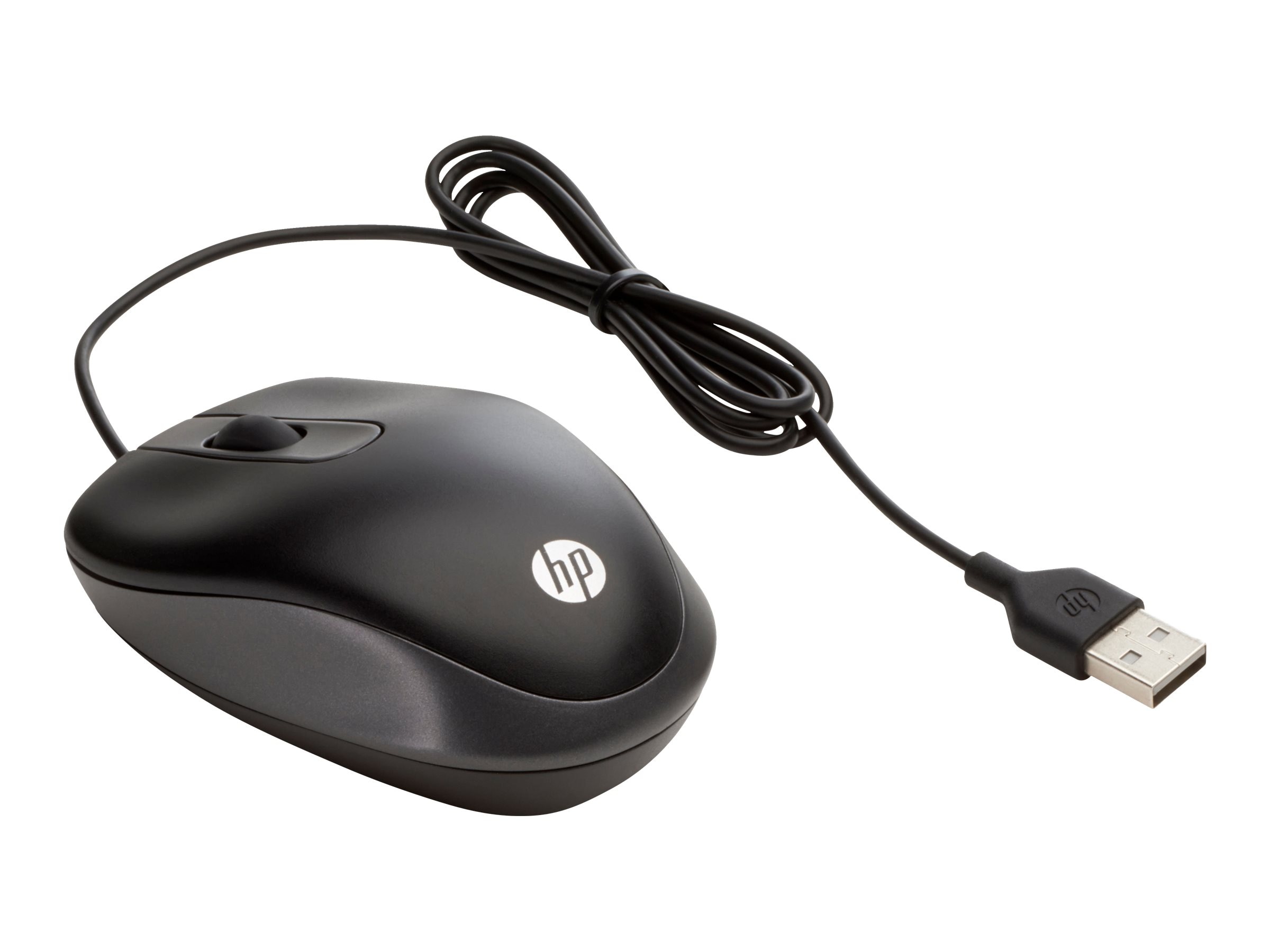
HP USB Travel Maus Maus Schwarz kabelgebundenAnwendungsbereich: Unterwegs, 3 Tasten / Kabelgebunden (USB) / Sensortechnologie: Optisch (1000 dpi) / Schwarz, 60g, 50,0 mm x 145,0 mm x 110,0 mm (H x B x T) / PC/ Notebook, USB-Anschluss, Windows 1116,12 €*Versand: 3,99 €Sichere Weiterleitung zum Anbieter



-
Funktionieren die Tastatur und Maus nur im UEFI-BIOS und nicht in Windows 7?
Nein, normalerweise funktionieren Tastatur und Maus sowohl im UEFI-BIOS als auch in Windows 7. Wenn Tastatur und Maus jedoch im UEFI-BIOS funktionieren, aber nicht in Windows 7, könnte dies auf einen Treiberkonflikt oder ein anderes Problem mit dem Betriebssystem hinweisen. Es könnte hilfreich sein, die Treiber für Tastatur und Maus zu überprüfen und gegebenenfalls zu aktualisieren. **
-
Wie kann ich wissen, ob mein PC UEFI unterstützt?
Um herauszufinden, ob dein PC UEFI unterstützt, kannst du verschiedene Methoden verwenden. Eine Möglichkeit besteht darin, beim Starten des PCs ins BIOS oder UEFI-Menü zu gehen und nach den entsprechenden Einstellungen oder Optionen zu suchen. Eine andere Möglichkeit besteht darin, die technischen Spezifikationen deines PCs zu überprüfen, entweder in der Bedienungsanleitung oder auf der Website des Herstellers. Du kannst auch eine Systeminformations-Software verwenden, um Informationen über dein System zu erhalten, einschließlich des BIOS- oder UEFI-Typs. **
-
Wie funktioniert UEFI?
UEFI steht für Unified Extensible Firmware Interface und ist eine moderne Firmware-Schnittstelle, die den Startvorgang eines Computers steuert. Im Gegensatz zum älteren BIOS bietet UEFI eine grafische Benutzeroberfläche und erweiterte Funktionen wie Secure Boot und die Unterstützung von Festplatten mit mehr als 2 TB. UEFI initialisiert die Hardwarekomponenten des Computers, lädt das Betriebssystem und ermöglicht es dem Benutzer, Einstellungen im BIOS-Setup vorzunehmen. Es ist auch in der Lage, verschiedene Betriebssysteme zu starten, indem es eine Liste der verfügbaren Boot-Optionen verwaltet. Insgesamt bietet UEFI eine schnellere, sicherere und benutzerfreundlichere Methode zum Starten eines Computers im Vergleich zum traditionellen BIOS. **
-
Ist UEFI schneller?
Ist UEFI schneller? UEFI (Unified Extensible Firmware Interface) ist im Vergleich zum traditionellen BIOS (Basic Input/Output System) in der Regel schneller beim Starten des Computers, da es optimierte Prozesse und eine bessere Hardware-Unterstützung bietet. UEFI kann auch den Zugriff auf größere Festplatten ermöglichen und bietet zusätzliche Sicherheitsfunktionen wie Secure Boot. Insgesamt kann UEFI dazu beitragen, die Leistung und Effizienz eines Computers zu verbessern, insbesondere bei neueren Systemen. Es ist jedoch wichtig zu beachten, dass die Geschwindigkeit eines Computers von verschiedenen Faktoren abhängt und UEFI allein nicht immer eine signifikante Leistungssteigerung garantieren kann. **

Wie UEFI starten?
Um den UEFI-Modus zu starten, müssen Sie zuerst Ihren Computer neu starten. Während des Startvorgangs drücken Sie eine bestimmte Taste, die je nach Hersteller variieren kann (z. B. F2, F10, Entf). Dadurch gelangen Sie in das BIOS oder UEFI-Menü. Dort können Sie dann die Einstellungen für den UEFI-Modus vornehmen. Stellen Sie sicher, dass die Boot-Reihenfolge so konfiguriert ist, dass das Betriebssystem im UEFI-Modus gestartet wird. Speichern Sie die Änderungen und starten Sie den Computer neu, um im UEFI-Modus zu booten. **
Wie UEFI installieren?
Um UEFI zu installieren, müssen Sie sicherstellen, dass Ihr Motherboard UEFI unterstützt. Dann müssen Sie im BIOS-Setup die UEFI-Boot-Option aktivieren. Anschließend können Sie das Betriebssystem im UEFI-Modus installieren, indem Sie den entsprechenden Installationsmodus auswählen. Stellen Sie sicher, dass Sie die richtige Partitionstabelle (GPT) verwenden, um UEFI vollständig nutzen zu können. Nach der Installation können Sie im BIOS-Setup die Boot-Reihenfolge konfigurieren und UEFI als primäre Boot-Option festlegen. **
Top-Angebote
Produkte zum Begriff UEFI-Maus:
-
Armin Maiwald - Die Maus 8 - Englisch lernen mit der Maus - Preis vom 27.10.2026 13:04:29 hAspectRatio : 1.33 : 1, AudienceRating : Freigegeben ohne Altersbeschränkung, Binding : DVD, Label : Sony Music Entertainment, Publisher : Sony Music Entertainment, RegionCode : 2, Format : HiFi Sound, medium : DVD, publicationDate : 2007-02-09, releaseDate : 2007-02-09, runningTime : 57 minutes, theatricalReleaseDate : 1997-01-01, actors : Armin Maiwald, Christoph Biemann, Ralph Caspers, music : Detlef Schitto, languages : english, german3,89 €*Versand: 0,00 €Sichere Weiterleitung zum Anbieter
-
Westermann miniLÜK - Lesen lernen mit der Maus - Vorschule 1 303619Fröhliche Übungen für Leseanfänger! Schnell und einfach eorbern sich Kinder im Vorschulalter mit diesem Heft die Welt der ... 1 x miniLÜK - Lesen lernen mit der Maus - Vorschule 1 Anleitung in: Typ: Vorschulbücher, Kinderbücher, Lernbü7,00 €*Versand: 4,90 €Sichere Weiterleitung zum Anbieter
-
Warum funktioniert die Maus im UEFI nur manchmal?
Es gibt mehrere mögliche Gründe, warum die Maus im UEFI nur manchmal funktioniert. Einer davon könnte ein Treiberproblem sein, bei dem der UEFI-Treiber nicht korrekt mit der Maus kommuniziert. Ein weiterer Grund könnte eine Inkompatibilität zwischen der Maus und dem UEFI sein. Es könnte auch sein, dass die Maus nicht richtig angeschlossen oder defekt ist. **
-
Warum funktionieren Tastatur und Maus nicht mehr, obwohl sie im UEFI noch funktionieren?
Es gibt mehrere mögliche Gründe dafür, dass Tastatur und Maus im Betriebssystem nicht mehr funktionieren, obwohl sie im UEFI noch funktionieren. Einer der möglichen Gründe könnte ein fehlerhafter Treiber sein, der im Betriebssystem nicht korrekt geladen wird. Ein weiterer möglicher Grund könnte ein Konflikt mit anderen Gerätetreibern oder Einstellungen im Betriebssystem sein. Es ist auch möglich, dass die Tastatur und Maus physisch beschädigt sind oder nicht korrekt angeschlossen wurden. **
-
Funktionieren die Tastatur und Maus nur im UEFI-BIOS und nicht in Windows 7?
Nein, normalerweise funktionieren Tastatur und Maus sowohl im UEFI-BIOS als auch in Windows 7. Wenn Tastatur und Maus jedoch im UEFI-BIOS funktionieren, aber nicht in Windows 7, könnte dies auf einen Treiberkonflikt oder ein anderes Problem mit dem Betriebssystem hinweisen. Es könnte hilfreich sein, die Treiber für Tastatur und Maus zu überprüfen und gegebenenfalls zu aktualisieren. **
-
Wie kann ich wissen, ob mein PC UEFI unterstützt?
Um herauszufinden, ob dein PC UEFI unterstützt, kannst du verschiedene Methoden verwenden. Eine Möglichkeit besteht darin, beim Starten des PCs ins BIOS oder UEFI-Menü zu gehen und nach den entsprechenden Einstellungen oder Optionen zu suchen. Eine andere Möglichkeit besteht darin, die technischen Spezifikationen deines PCs zu überprüfen, entweder in der Bedienungsanleitung oder auf der Website des Herstellers. Du kannst auch eine Systeminformations-Software verwenden, um Informationen über dein System zu erhalten, einschließlich des BIOS- oder UEFI-Typs. **
Ähnliche Suchbegriffe für UEFI-Maus
-
HP USB Travel Maus Maus Schwarz kabelgebundenAnwendungsbereich: Unterwegs, 3 Tasten / Kabelgebunden (USB) / Sensortechnologie: Optisch (1000 dpi) / Schwarz, 60g, 50,0 mm x 145,0 mm x 110,0 mm (H x B x T) / PC/ Notebook, USB-Anschluss, Windows 1116,12 €*Versand: 3,99 €Sichere Weiterleitung zum Anbieter
-
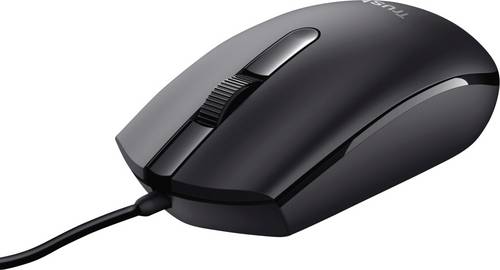
Trust Maus mit Kabel Maus 3 TastenEinfach zu bedienende Maus für Rechts- und Linkshänder Back to Basics Das strukturierte Scrollrad erleichtert das Scrollen, und ein optischer Sensor mit 1200 DPI macht die Verwendung der Maus auf nahezu jeder Oberfläche zum Kinderspiel. Ein 160 cm langes USB-Kabel bietet viel Bewegungsfreiheit- einfach einstecken und losarbeiten.6,99 €*Versand: 5,95 €Sichere Weiterleitung zum Anbieter
-
small-foot Lernspielzeug Die Maus - Lernuhr mit Kalender, ab 5 Jahre, Uhrzeit & Kalender lernenMit Maus und Elefant Umgang mit Monaten, Jahreszeiten, Wochentagen, Stunden & Minuten lernen Große, zentrale Uhr mit beweglichen Zeigern und Anzeige im 12- und 24- Stundensystem Fördert nebenbei auch die Feinmotorik durch Verstellen von Zeigern und Schiebern Zusatzelemente für Wochentage und Kalender eignen sich perfekt für den Sachkundeunterricht Das manuelle Verstellen der Zeiger und Schieber visualisiert das Lernen zusätzlich Lernuhr kann dank Aufhängung auch an der Wand angebracht werden Im kindgerechten und farbenfrohen Die Maus-Lizenzdesign Ideales Hilfsmittel im Vor- und Grundschulbereich, geeignet ab 5 Jahren Produktmaße 30 x 3 cm (ØxH), Gewicht 580g Merkmale: Altersempfehlung: ab 5 Jahre Lerninhalt: Uhrzeit & Kalender sonstiges: Hinweis: Achtung! Nicht für Kinder unter drei Jahren geeignet.17,15 €*Versand: 4,15 €Sichere Weiterleitung zum Anbieter
-
Wie funktioniert UEFI?
UEFI steht für Unified Extensible Firmware Interface und ist eine moderne Firmware-Schnittstelle, die den Startvorgang eines Computers steuert. Im Gegensatz zum älteren BIOS bietet UEFI eine grafische Benutzeroberfläche und erweiterte Funktionen wie Secure Boot und die Unterstützung von Festplatten mit mehr als 2 TB. UEFI initialisiert die Hardwarekomponenten des Computers, lädt das Betriebssystem und ermöglicht es dem Benutzer, Einstellungen im BIOS-Setup vorzunehmen. Es ist auch in der Lage, verschiedene Betriebssysteme zu starten, indem es eine Liste der verfügbaren Boot-Optionen verwaltet. Insgesamt bietet UEFI eine schnellere, sicherere und benutzerfreundlichere Methode zum Starten eines Computers im Vergleich zum traditionellen BIOS. **
-
Ist UEFI schneller?
Ist UEFI schneller? UEFI (Unified Extensible Firmware Interface) ist im Vergleich zum traditionellen BIOS (Basic Input/Output System) in der Regel schneller beim Starten des Computers, da es optimierte Prozesse und eine bessere Hardware-Unterstützung bietet. UEFI kann auch den Zugriff auf größere Festplatten ermöglichen und bietet zusätzliche Sicherheitsfunktionen wie Secure Boot. Insgesamt kann UEFI dazu beitragen, die Leistung und Effizienz eines Computers zu verbessern, insbesondere bei neueren Systemen. Es ist jedoch wichtig zu beachten, dass die Geschwindigkeit eines Computers von verschiedenen Faktoren abhängt und UEFI allein nicht immer eine signifikante Leistungssteigerung garantieren kann. **
-
Wie UEFI starten?
Um den UEFI-Modus zu starten, müssen Sie zuerst Ihren Computer neu starten. Während des Startvorgangs drücken Sie eine bestimmte Taste, die je nach Hersteller variieren kann (z. B. F2, F10, Entf). Dadurch gelangen Sie in das BIOS oder UEFI-Menü. Dort können Sie dann die Einstellungen für den UEFI-Modus vornehmen. Stellen Sie sicher, dass die Boot-Reihenfolge so konfiguriert ist, dass das Betriebssystem im UEFI-Modus gestartet wird. Speichern Sie die Änderungen und starten Sie den Computer neu, um im UEFI-Modus zu booten. **
-
Wie UEFI installieren?
Um UEFI zu installieren, müssen Sie sicherstellen, dass Ihr Motherboard UEFI unterstützt. Dann müssen Sie im BIOS-Setup die UEFI-Boot-Option aktivieren. Anschließend können Sie das Betriebssystem im UEFI-Modus installieren, indem Sie den entsprechenden Installationsmodus auswählen. Stellen Sie sicher, dass Sie die richtige Partitionstabelle (GPT) verwenden, um UEFI vollständig nutzen zu können. Nach der Installation können Sie im BIOS-Setup die Boot-Reihenfolge konfigurieren und UEFI als primäre Boot-Option festlegen. **
* Alle Preise verstehen sich inklusive der gesetzlichen Mehrwertsteuer und ggf. zuzüglich Versandkosten. Die Angebotsinformationen basieren auf den Angaben des jeweiligen Shops und werden über automatisierte Prozesse aktualisiert. Eine Aktualisierung in Echtzeit findet nicht statt, so dass es im Einzelfall zu Abweichungen kommen kann. ** Hinweis: Teile dieses Inhalts wurden von KI erstellt.